 NoryxBot Presence
Ta présence Discord sur ton site, en direct
Ton statut, tes jeux, ta musique Spotify et ton statut personnalisé, mis à jour en temps réel. Gratuit, sans inscription et sans clé : ton compte Discord suffit.
Open source, sous licence AGPL-3.0 : le code est public, tu peux le lire, le vérifier et y contribuer.
NoryxBot Presence est en ligne. L’adresse presence.noryxbot.com est active depuis le
9 novembre 2026 : gratuite, sans inscription, sans clé. Rejoins un des deux serveurs et ton statut est disponible tout de suite.
Son code est maintenant public sur GitHub.
En clair, c’est quoi?
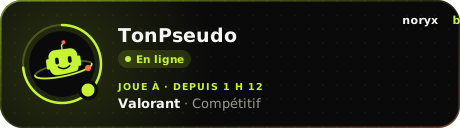
Une petite carte à mettre sur ton site ou ta page GitHub. Elle montre en direct si tu es en ligne sur Discord, à quoi tu joues et la musique que tu écoutes. Comme ta pastille verte sur Discord, mais visible partout.
Pas besoin de savoir coder : 3 étapes
- Rejoins un serveur Le serveur Discord de Studio Zératik ou celui de NoryxBot. C’est ce qui active le service pour toi.
- Trouve ton identifiant Discord Une suite de chiffres qui te représente. Dans Discord : Paramètres → Avancés → Mode développeur, puis clic droit sur ton nom → Copier l’identifiant de l’utilisateur.
- Colle ta ligne sur ton site Le générateur juste en dessous te la prépare. Colle-la dans un bloc « HTML » ou « Code intégré » (Wix, WordPress, Carrd, Notion…) ou dans ton README GitHub.
Crée ta carte
Colle tes chiffres pour voir ta vraie carte et obtenir ta ligne.
Aperçu
Aperçu avec un exemple : ta carte affichera ton nom, ton avatar et ce que tu fais.
Ta ligne à copier
Astuce : si tu veux seulement la carte, tu as fini! Le reste de la page (API, WebSocket…) sert aux développeurs qui veulent créer leur propre affichage.
Les mots techniques, expliqués simplement
- Identifiant Discord
- Le numéro unique de ton compte Discord. Il ne change jamais, même si tu changes de pseudo.
- HTML
- Le langage des pages web. La ligne à copier est du HTML : elle dit « affiche cette image ».
- README
- La page d’accueil d’un projet sur GitHub. Beaucoup de gens y affichent leur carte.
- API
- Une adresse qu’un programme interroge pour recevoir des données (ici, ta présence), au lieu d’une page faite pour les humains.
- JSON
- Le format des réponses de l’API : du texte bien rangé que les programmes savent lire.
- WebSocket
- Une connexion qui reste ouverte : le site est prévenu à l’instant où ton statut change, sans redemander sans arrêt.
- API de présence
- Un service qui donne ton statut Discord à d’autres sites. Il en existe quelques-uns; NoryxBot Presence parle la même langue qu’eux, donc on passe de l’un à l’autre facilement.
- Requête, limite
- Chaque fois qu’un site demande ta présence, c’est une requête. La limite évite qu’un site surcharge le service.
Pourquoi NoryxBot Presence
Ton statut Discord sur ton site, en direct, en une ligne. Tu utilises déjà une autre API de présence? Change une seule adresse : tout continue de fonctionner, avec plus en prime.
| API de présence habituelles | NoryxBot Presence | |
|---|---|---|
| Passer à NoryxBot Presence | — | ✓ Même format et même connexion en direct : une adresse à changer |
| Carte prête à intégrer | Il faut un outil à part | ✓ Intégrée : thèmes, couleur d’accent, format compact, carte Spotify, SVG ou PNG, français ou anglais |
| Streaming | — | ✓ Un overlay en direct pour OBS et une bannière de réseaux animée, gratuits |
| Images | Tu construis les adresses toi-même | ✓ Adresses prêtes pour l’avatar, les jeux et les pochettes, plus le nom d’affichage et le statut personnalisé |
| Hébergement | Surtout aux États-Unis | ✓ Québec, Canada (Loi 25) |
| Vie privée | Variable | ✓ En mémoire seulement : rien sur disque, aucun journal de qui tu es |
| Fiabilité | Rarement publique | ✓ Vérifiée chaque minute sur une page d’état publique |
| Soutien | En anglais | ✓ En français et en anglais, par un vrai studio |
| Code source | Souvent fermé | ✓ Public sur GitHub, licence AGPL-3.0 |
| Prix | Gratuit | ✓ Gratuit, sans inscription ni clé : ton compte Discord suffit |
1. L’activer
Il n’y a rien à installer :
- Rejoins le serveur Discord de NoryxBot ou celui de Studio Zératik.
- Copie ton identifiant Discord : dans Discord, active Paramètres → Avancés → Mode développeur, puis fais un clic droit sur ton nom et choisis Copier l’identifiant de l’utilisateur.
- Utilise cet identifiant avec la carte, l’API ou le temps réel ci-dessous.
Tant que tu es membre d’au moins un de ces deux serveurs, ta présence est disponible. Quitte les deux et tout s’arrête : tes données sont effacées tout de suite.
2. La carte, en une ligne
La façon la plus simple : une image qui se met à jour toute seule. Elle marche sur un site, dans un README GitHub ou partout où une image s’affiche.
<img src="https://presence.noryxbot.com/v1/users/TON_ID/card.svg?lang=fr"
     alt="Ma présence Discord" width="460" height="128">
Le plus simple est d’utiliser le générateur plus haut. Les options s’ajoutent aussi à la main, à la fin de l’adresse :
lang=frouen: la langue de la carte.theme=darkoulight: fond sombre ou clair.accent=lime,coral,blue,violet,pinkoucyan: la couleur des détails.size=card,compactouspotify: la carte complète (460 × 128), un petit badge (340 × 64), ou seulement ta musique (460 × 112).hide=suivi deactivity,spotify,elapsed,artoucustom, séparés par des virgules : ce que tu ne veux pas montrer.
Exemple : card.svg?lang=fr&theme=light&accent=violet&hide=spotify
En image PNG
Certains endroits refusent les images SVG : des forums, des créateurs de sites et des applications de clavardage. Remplace card.svg par card.png, avec les mêmes options : c’est la même carte, dessinée en double taille pour rester nette.
<img src="https://presence.noryxbot.com/v1/users/TON_ID/card.png?size=spotify&lang=fr"
     alt="Ce que j’écoute" width="460" height="112">
Overlay pour OBS
Pour tes streams : une page au fond transparent qui affiche ta carte et la rafraîchit toutes les 5 secondes, sans clignoter. Parfait pour montrer la musique que tu écoutes.
- Dans OBS (ou Streamlabs), ajoute une source : + → Navigateur.
- Colle cette adresse, avec ton identifiant :
https://presence.noryxbot.com/v1/users/TON_ID/overlay?size=spotify&lang=fr - Règle la largeur à 460 (340 pour le badge compact) et la hauteur à 112 (128 pour la carte, 64 pour le badge).
Il prend les mêmes options que la carte. Le générateur plus haut te prépare l’adresse (onglet « Overlay OBS »).
🎧 Pour que ta musique s’affiche
- Relie Spotify à Discord : Paramètres → Connexions → Spotify, avec « Afficher Spotify comme statut » activé.
- Laisse ton activité visible : Paramètres → Confidentialité de l’activité → Partager ton activité.
- Garde Discord ouvert pendant ton live, sur ton ordi ou ton téléphone : c’est lui qui transmet ta musique.
C’est tout : aucune appli à créer, aucune clé. Ta carte suit ta musique en quelques secondes. En mode invisible, ta musique reste privée et la carte affiche simplement « Aucune musique en ce moment ». Elle montre ta musique Spotify, et seulement ce que Discord montre déjà à tes amis.
Les sections suivantes servent à créer ton propre affichage avec du code. Pour la carte toute faite, tout est déjà au-dessus.
3. L’API
GET https://presence.noryxbot.com/v1/users/TON_IDRéponse (abrégée) :
{
  "success": true,
  "data": {
    "discord_user": {
      "id": "123456789012345678",
      "username": "exemple",
      "display_name": "Exemple",
      "avatar_url": "https://cdn.discordapp.com/avatars/…"
    },
    "discord_status": "online",
    "active_on_discord_desktop": true,
    "active_on_discord_mobile": false,
    "active_on_discord_web": false,
    "listening_to_spotify": true,
    "spotify": { "song": "…", "artist": "…", "album_art_url": "…" },
    "custom_status": { "text": "En stream ce soir", "emoji": null },
    "activities": [ … ],
    "updated_at": 1794000000000
  }
}discord_status:online,idle,dndouoffline.activities: tes jeux, streams et autres activités, avec les adresses de leurs images (large_image_url,small_image_url).- Erreurs :
404 user_not_monitoredsi la personne n’est sur aucun des deux serveurs,400 invalid_idsi l’identifiant n’est pas valide,429 rate_limitedsi la limite est dépassée.
4. Le temps réel (WebSocket)
Pour une mise à jour instantanée, sans interroger l’API en boucle :
const ws = new WebSocket('wss://presence.noryxbot.com/socket');
let beat;

ws.onmessage = ({ data }) => {
  const msg = JSON.parse(data);
  if (msg.op === 1) {
    // Bonjour : s’abonner, puis envoyer un battement régulier
    ws.send(JSON.stringify({ op: 2, d: { subscribe_to_id: 'TON_ID' } }));
    beat = setInterval(() => ws.send(JSON.stringify({ op: 3 })), msg.d.heartbeat_interval);
  }
  if (msg.t === 'INIT_STATE' || msg.t === 'PRESENCE_UPDATE') {
    console.log(msg.d); // ta présence
  }
};
ws.onclose = () => clearInterval(beat);
op 2avecsubscribe_to_ids: ["ID", …]pour suivre plusieurs personnes (50 au plus par connexion).op 4avecunsubscribe_from_idpour arrêter de suivre quelqu’un.PRESENCE_REMOVEarrive quand une personne n’est plus suivie.
5. Tu utilises déjà une autre API de présence?
NoryxBot Presence répond dans le format le plus courant des API de présence Discord. Remplace simplement l’adresse
de ton ancienne API par presence.noryxbot.com : ton site continue de fonctionner, avec en plus
avatar_url, display_name, custom_status, les adresses des images et
updated_at.
6. Limites
- 180 requêtes par minute par adresse IP.
- 20 connexions WebSocket par adresse IP, 50 personnes suivies par connexion.
- Ouvert à tous les sites (CORS), aucun témoin (cookie).
7. Ta vie privée
Ta présence devient publique par le service : toute personne qui connaît ton identifiant Discord peut la voir. Rien n’est écrit sur disque, tout reste en mémoire et s’efface dès que tu quittes les deux serveurs. Les détails sont dans la politique de confidentialité du bot, et l’utilisation est encadrée par ses conditions.
8. Une question?
NoryxBot Presence est créé et géré par Studio Zératik. Écris-nous à contact@noryxbot.com, ou passe par la page Support.
🎬 Bannière de réseaux pour ton stream Nouveau
Une bannière animée pour OBS qui présente tes réseaux un après l’autre, sur fond transparent. Gratuite et sans compte : tout est dans l’adresse. Garde seulement ce que tu veux : un seul réseau, ou même juste ta musique Spotify.
Aperçu
Ton adresse pour OBS
Dans OBS : + → Navigateur, colle l’adresse, puis largeur 500 et hauteur 130. Le fond est transparent.